Olhar Digital: Mozilla ataca Windows 10 por dificultar troca do navegador padrão
segunda-feira, 3 de agosto de 2015
Olhar Digital: Mozilla ataca Windows 10 por dificultar troca do navegador padrão
sábado, 2 de agosto de 2014
quarta-feira, 30 de julho de 2014
Etapa de Transformação - Parte 2
Eliminar as linhas duplicadas que contêm o cabeçalho. Repita o processo anterior, porém agora utilizando dois critérios. A Coluna 3 contém a palavra “Janeiro”,
Figura 9
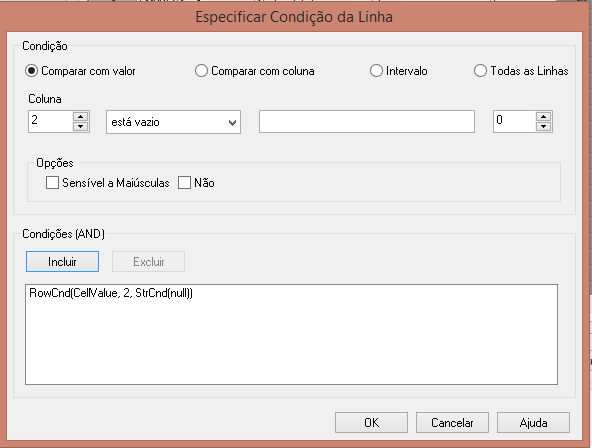
E a coluna 1 NÃO contém o numero 1, antes de clicar em incluir o critério marque a opção “NÃO”.
Figura 10
Figura 11
Clique em avançar e selecione a opção “Rótulos Incluídos”.
Figura 12
Elimine as colunas em branco e com o rótulo “Total” no final do arquivo clicando no “X”.
Figura 13
Clique em terminar e será apresentado o script conforme abaixo:
Figura 14
Em seguida devemos inserir o comando “CrossTable” (Ver post anterior) e reorganizar a ordem do load conforme segue, uma vez que para utilização do prefixo crosstable os campos de atributos devem vir no inicio do load.
Figura 15
terça-feira, 29 de julho de 2014
Etapa de Transformação - Parte 1
Em alguns casos torna-se necessário transformar o conteúdo
de arquivos excel para que seja possível extrair e trabalhar com os dados deste
arquivo no Qlikview. Como no exemplo que
vemos a seguir:
Figura 1
No assistente de arquivo do Qlikview
existe um mecanismo de transformação para trabalhar os dados de forma a ficarem
prontos para utilização, vale a pena lembrar que as transformações são
distintas, ou seja, as ações de transformação irão variar de acordo com o tipo
e estado do arquivo.
Na figura abaixo é possível verificar que após a realização
de um load simples, os dados contidos neste arquivo não ficarão dispostos de
uma forma que atenda as necessidades de cálculo e construção do Qlikview.
Figura 2
No assistente de arquivo, após selecionar o arquivo
que será transformado clique em avançar para poder ativar a etapa de
transformação, clicando no botão “Ativar etapa de transformação”.
Figura 3
1.
Criar uma coluna
contendo os valores de empresa. Clique na aba “Coluna” e em seguida no botão “Novo”
selecione a coluna 1 como origem e marque a opção “substituir valor nulo com
valor anterior”.
Figura 4
Clique no botão “Células destas linhas” e informe
que será baseado nas linhas em que na coluna 1 for encontrada a palavra “Empresa”.
Figura 5
Figura 6
2.
Clique agora na
aba “Lixo” para eliminar todas as linhas em branco baseando-se na coluna 2. Ao
clicar em “Exclusão Condicional” selecione a coluna que será analisada, coloque
o critério adotado e clique em incluir e em seguida OK.
Figura 7
Figura 8
3.
Eliminar as linhas
duplicadas que contêm o cabeçalho. Repita o processo anterior, porém agora utilizando
dois critérios. A Coluna 3 contém a palavra “Janeiro”,
Figura 9
E a coluna 1 NÃO contém o numero 1, antes de clicar
em incluir o critério marque a opção “NÃO”.
Figura 10
Continua no próximo post...
segunda-feira, 28 de julho de 2014
Transformação de Arquivos Excel
Na caixa de diálogo Transformar, é possível filtrar e fazer transformações avançadas
de uma tabela. Isso é importante principalmente para a tabela HTML, pois não há
um padrão usado normalmente para armazenar dados em HTML. Como resultado, é
importante tornar o Qlikview capaz de ler tabelas HTML tão facilmente
quanto outros formatos de dados mais estruturados.
Nota: Para poupar
memória, a etapa não é habilitada por padrão.
A caixa de diálogo Transformar fornece diversos
filtros que podem ser usados para tornar as tabelas mais adequadas para o Qlikview.
O diálogo tem cinco páginas com botões específicos:
LIXO
Nessa aba, as linhas e colunas que contiverem lixo
poderão ser removidas da tabela. Em arquivos HTML, não é incomum ter linhas e
colunas adicionais que estão lá apenas para legibilidade e que devem, portanto,
ser removidas antes de carregar os dados no Qlikview.
As colunas e linhas podem ser removidas
explicitamente caso seus índices estejam armazenados no script. As linhas
também podem ser removidas usando critérios condicionais.
Excluir
Marcado Exclui as linhas e
colunas realçadas.
Exclusão
Condicional... Abre o diálogo Especificar
Condição da Linha na qual é possível definir os critérios condicionais para
exclusão de linhas.
PREENCHER
Nesta aba, é possível substituir valores de célula.
Na maior parte dos casos, as células que correspondem a uma descrição
específica são substituídas por outro valor da mesma coluna. Um caso comum é
que as células estão vazias e a primeira célula não-vazia acima delas contém o
valor relevante.
Preencher... Abre o diálogo Preencher Células na
qual é possível especificar condições e estratégia.
COLUNA
A página de diálogo Coluna é utilizada para copiar o
conteúdo de uma coluna em uma nova coluna. A cópia pode conter todas as células
da coluna original ou apenas uma seleção de células. Esse recurso pode ser útil
caso a coluna contenha diferentes tipos de valores. Ele pode ser usado para
duplicar uma coluna que contém links HTML, de forma que uma coluna contém o
texto do link, enquanto a outra contém sua URL.
Novo... Abre o diálogo Especificar Células para
Nova Coluna na qual é possível especificar como a nova coluna deve ser criada.
Rótulo Define o rótulo para a coluna.
REORGANIZAR
Aqui é possível organizar uma tabela agrupada.
Agrupada significa que uma segunda parte da tabela continua, não abaixo como
devia, mas ao lado da primeira parte da tabela. No exemplo apresentado, a metade
da direita será, portanto, movida e colocada abaixo da metade da esquerda.
Reorganizar Reorganiza a tabela. Primeiramente, a borda
entre as duas metades deve ser definida com o cursor. É possível dividir a
tabela vertical ou horizontalmente.
Reorganização
Condicional Define a condição para
uma divisão vertical da tabela. Abre o diálogo Especificar Condição da Linha
GIRAR
Os Web designers normalmente giram as tabelas para
que tenham uma aparência melhor. A principal intenção do recurso de rotação é
possibilitar girar as tabelas "de volta ao normal", ou seja, para
obter campos como colunas, nomes de campos na primeira linha, etc.
Left Gira a tabela no sentido anti-horário.
Right Gira a tabela no sentido horário.
Transpor Transpõe a tabela, isto é, espelha a tabela
ao longo de um eixo diagonal para que a célula superior direita se transforme
na célula superior esquerda e vice-versa. As células superior esquerda e
inferior direita, entretanto, permanecem no lugar.
Os botões no canto inferior esquerdo da caixa de
diálogo Transformar Tabela são usados para todas as páginas:
Desfazer Desfaz a última alteração incluída.
Refazer Reverte a última ação Desfazer.
Restaurar Redefine a tabela para o status original.
Em alguns casos torna-se necessário transformar o conteúdo
de arquivos excel para que seja possível extrair e trabalhar com os dados deste
arquivo no Qlikview. Como no exemplo que
vemos a seguir:
Nos próximos posts faremos um exemplo de
transformação de arquivo excel.
domingo, 27 de julho de 2014
Tabela Cruzada
Uma tabela cruzada é um tipo comum de tabela que apresenta uma matriz de valores entre duas ou mais listas retangulares de dados de cabeçalho, dos quais um é usado como cabeçalho de coluna. Um exemplo típico poderia ter uma coluna por mês. Para transformar uma tabela cruzada em uma tabela simples, use um prefixo crosstable. O resultado é que os cabeçalhos de coluna (por exemplo, nomes de mês) serão armazenados em um campo - o campo de atributo - e os dados de coluna (números de mês) serão armazenados em um segundo campo: o campo de dados.
A sintaxe é:
crosstable (nome do campo de atributo, nome do campo de dados [ , n ] ) ( loadstatement | selectstatement )
onde:
nome do campo de atributo é o campo que deve conter os valores de atributo.
nome do campo de dados é o campo que deve conter os valores de dados.
n é o número de campos de qualificador que precedem a tabela a ser transformada em formato genérico. O padrão é 1.
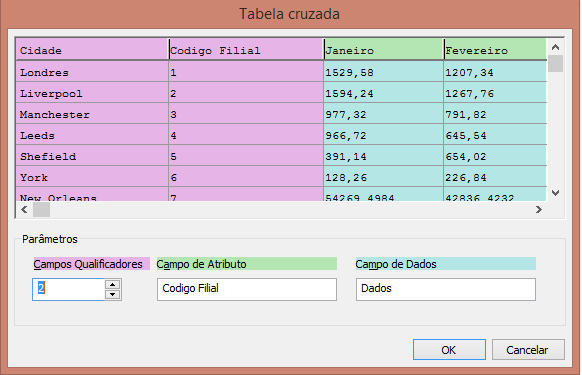
O Assistente para tabelas cruzadas permite criar o comando da tabela cruzada com o uso de caixas de diálogo. Para abrir essa caixa de diálogo, clique no botão Tabela cruzada na página Opções do Assistente de Arquivo. O Assistente para tabelas cruzadas tem as seguintes opções:
Campos Qualificadores O número de campos de qualificador que precede os campos a serem transformados.
Campo de Atributo O nome do novo campo que conterá todos os campos (valores de atributo) a
serem transformados. Campo de Dados O nome do novo campo que conterá os dados dos valores de atributo.
No assistente de arquivo clique em avançar até aparecer a opção tabela cruzada, em seguida clique no botão “Tabela Cruzada”.
Informe a quantidade de campos qualificadores que existe na tabela:
Renomeie os campos de atributo no caso para “Meses” e os campos de dados para “Valor” clique em OK e em seguida em terminar.
Será apresentado um script como este:
O resultado final deste load será uma tabela com quatro campos, Cidade, [Codigo Filial], Meses e Valor.
domingo, 6 de julho de 2014
Modo AND e Exclusão Forçada
No
Qlikview as seleções múltiplas dentro de um
campo são, por padrão, interpretadas como um OR lógico, isto significa que os
dados associados a qualquer um dos valores de campo selecionados serão exibidos
nos outros campos.
Porém,
é possível criar listas no modo AND. Desta forma ao fazer várias seleções em
uma lista definida como modo AND, apenas dados associados a todos os valores de
campo selecionados serão mostrados nos outros campos.
Exemplo:
A
origem de dados contém informações sobre quais clientes compraram artigos
diferentes.
Quando
você selecionar alguns artigos no modo padrão, o Qlikview
mostrará os clientes que compraram qualquer um dos artigos selecionados.
| Todos os clientes que compraram o produto 1 |
Quando
você selecionar alguns artigos no modo AND, o Qlikview
mostrará os clientes que compraram todos os artigos selecionados.
| Todos os clientes que não compraram o produto 2 |
| Todos os clientes que compraram o produto 3, mas não compraram o produto 2 |
Pré-requisitos
do Modo AND
- O modo para o campo é definido na guia Propriedades de Lista: Aba Geral.
- o campo deve existir em apenas uma tabela interna;
- o campo deve ser a segunda coluna, não devendo haver mais que duas colunas;
- a tabela não deve conter registros duplicados;
- a tabela deve ser carregada com um qualificador distinct. Se a tabela for carregada com um comando Select, um comando Load distinct* deverá ser usado antes.
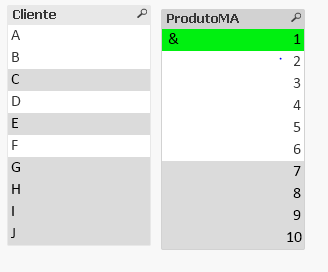
Quando
o modo And estiver ativado, um E comercial ("&") será mostrado ao
lado dos valores selecionados.
Se
você clicar e mantiver pressionado um valor por alguns instantes, a seleção
será alternada de (AND) selecionada
(verde) para NOT selecionada (vermelho). O E comercial também será substituído
por um ponto de exclamação ("!"). A seleção NOT, que é uma exclusão
forçada do valor ou dos valores assim marcados, só poderá ser feita quando uma
lista estiver no modo And.
Configurando
uma Lista no Modo AND
O
procedimento a seguir descreve como definir uma caixa no modo AND, e não no
modo padrão (OR lógico). Siga estas etapas:
1.
Verifique se os critérios do modo AND estão preenchidos.
2.
Clique com o botão direito do mouse na nova lista e selecione Propriedades.
3.
Na guia Geral, marque a caixa de seleção Modo And.
Quando
o modo AND estiver ativado, um E comercial ("&") será mostrado ao
lado dos valores selecionados.
Lógica
e Seleções
Se
você clicar e mantiver pressionado um valor por alguns instantes, a seleção
será alternada de selecionada (verde) para exclusão forçada (vermelho). Isso
também é indicado por um ponto de exclamação (!) que substitui o E comercial.
Exclusão
Forçada
A
exclusão forçada (às vezes conhecida como seleção NOT) está intimamente
relacionada com a seleção AND. A exclusão forçada possibilita excluir
explicitamente um valor de campo, isto é, as soluções encontradas pelo Qlikview podem não estar associadas ao valor
excluído.
A
exclusão forçada é feita clicando-se em uma célula e mantendo o botão do mouse
pressionado até a célula
ficar
vermelha. Clicar mantendo a tecla Ctrl pressionada dessa maneira equivale a uma
exclusão, que é um requisito adicional às seleções/exclusões anteriores. A
exclusão forçada pode ser feita apenas em um campo que esteja no modo AND.
Assinar:
Comentários (Atom)