Descrição
O estado alternativo é uma separação lógica de parte dos dados armazenados no documento Qlikview para análise individual de forma que, a seleção realizada sobre um estado alternativo não interfere nos demais estados nem no restante do documento. Você pode criar vários estados dentro de um documento QlikView e aplicá-los a objetos específicos no documento. Estados Alternativos não é um recurso disponível no script de carga e sim na interface gráfica(UI).
1º Passo – Criar os estados alternativos: no menu Propriedades do Documento: Aba Geral.na caixa de diálogo Estados Alternativos a partir do botão Estados Alternativos... Voce pode criar qualquer número de estados no documento QlikView e fornecer um nome para cada estado criado.
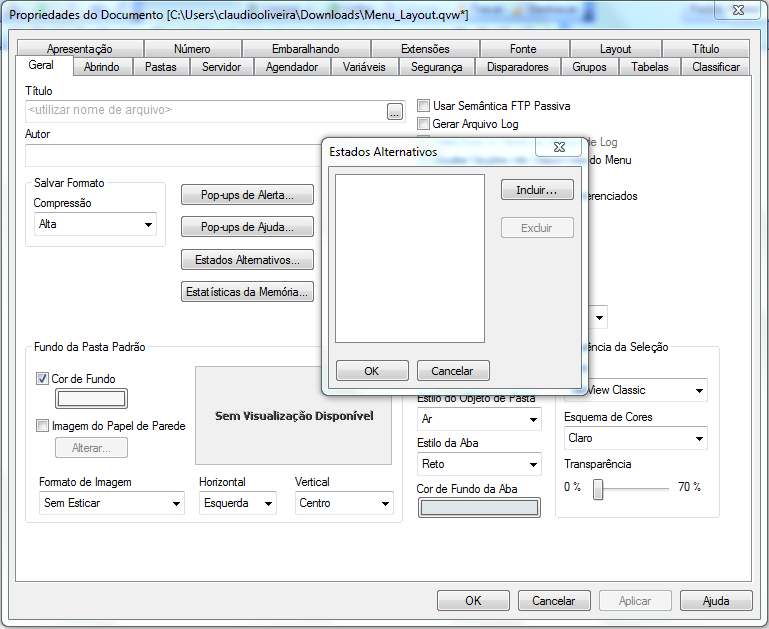
Quando o recurso Estados Alternativos está ativado, você também pode criar novos estados a partir dos objetos da tela.

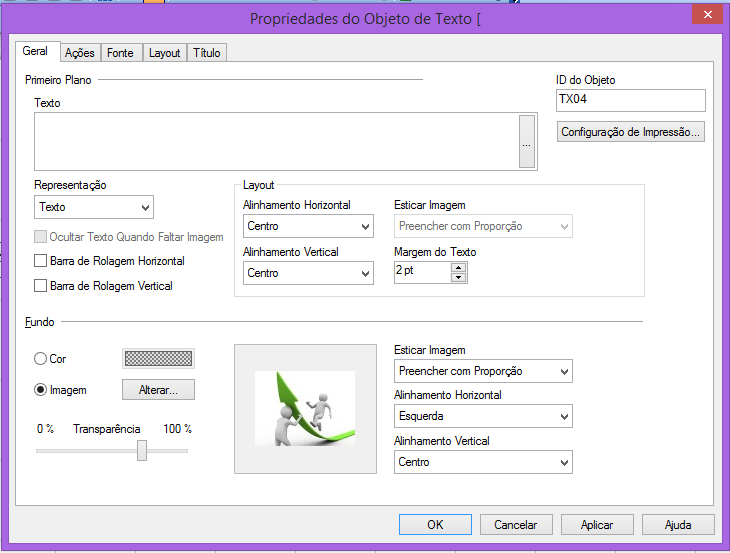
1. Criar um objeto de texto e aplicar as seguintes configurações a este objeto:
a. Na guia “Geral” Alinhamento horizontal centro, alinhamento vertical superior transparência 100%
b. Na guia “Titulo” Ocultar a barra de título;
c. Efetuar as demais formações conforme achar necessário;

2. Criar um objeto listbox para o campo ANO e aplicar as seguintes configurações a este objeto:
a. Na guia “Geral” selecionar o estado alternativo 1

b. Na guia “Apresentação” Desmarcar a opção “coluna única” e marcar “bordas da célula”

c. Efetuar as demais formações conforme achar necessário;
d. Criar um objeto listbox com as mesmas configurações para o campo MÊS.
3. Criar um objeto de seleção múltipla e aplicar as seguintes configurações a este objeto:
a. Na aba “Geral Inserir os campos DIA UTIL e DIA, selecionar o estado alternativo 1

b. Na aba “Apresentação” marcar a opção “Estilo da Grade”

c. Efetuar as demais formações conforme achar necessário
4. Executar os passos 1 a 3 novamente para o estado alternativo 2
Neste ponto teremos uma imagem semelhante a esta, observe que fiz seleções diferenciadas para mostrar como o estado alternativo permite a seleção individual por estado.

5. Agora vamos criar um gráfico combinado e aplicar as seguintes configurações a este objeto:
a. Colocar o campo cidade como dimensão

b. Criar duas expressões para cada estado alternativo com a seguinte formula:
Expressão 1:
sum({EstAlternativo1<Cliente = $::Cliente, Vendedor = $::Vendedor, Cidade = $::Cidade>}Vendas)
Expressão 2:
sum({EstAlternativo1<Cliente = $::Cliente, Vendedor = $::Vendedor, Cidade = $::Cidade>}Vendas)/
sum({EstAlternativo1<Cliente = $::Cliente, Vendedor = $::Vendedor, Cidade = $::Cidade>} Total Vendas)
Esta expressão realiza a soma do campo “vendas” para o Estado alternativo “EstAlternativo1” onde qualquer valor selecionado no campo Cliente do estado padrão também será selecionado no campo “Cliente” do estado alternativo; o mesmo ocorre para os campos “Vendedor” e “Cidade“
c. Para o rotulo destas expressões funcionarem de modo dinâmico vamos aplicar a seguinte expressão
Expressão 1:
if(Count({EstAlternativo1} DISTINCT ANO) = 1 and Count({EstAlternativo1} DISTINCT MES) = 1, 'Vendas' &' ' & Only({EstAlternativo1} MES) & ' '& 'de' &' ' & Only({EstAlternativo1} ANO), if(count({EstAlternativo1} DISTINCT ANO) = 1 , 'Vendas' &' ' & if(Count({EstAlternativo1} DISTINCT MES) <12, Concat({EstAlternativo1} DISTINCT MES,',',12) )
&' '& 'de' &' ' & Only({EstAlternativo1} ANO), 'Estado Alternativo1'))
&' '& 'de' &' ' & Only({EstAlternativo1} ANO), 'Estado Alternativo1'))
Expressão 2:
=if(Count({EstAlternativo1} DISTINCT ANO) = 1 and Count({EstAlternativo1} DISTINCT MES) = 1, '% Part'&' ' & Only({EstAlternativo1} MES) & ' '& 'de' &' ' & Only({EstAlternativo1} ANO), if(count({EstAlternativo1} DISTINCT ANO) = 1 , '% Part' &' ' & if(Count({EstAlternativo1} DISTINCT MES) <12, Concat({EstAlternativo1} DISTINCT MES,',',12) ) &' '& 'de' &' ' & Only({EstAlternativo1} ANO), 'Estado Alternativo1'))
d. A primeira e a terceira expressões deverão ser configuradas como barra e com valores sobre dados marcado
e. A segunda e quarta expressões deverão ser configuradas como linha e com símbolo pontos.

f. Na aba “Eixos” configurar a primeira e terceira expressões na posição esquerda e a segunda e quarta na posição direita.

g. Na aba “Número” configurar a primeira e terceira expressões como inteiro e a segunda e quarta como fixo com um decimal e mostrar em porcentagem.

Finalmente teremos esta aparência para a apresentação do estado alternativo.

Identificadores de Estado
Os nomes de estado criados por você são conhecidos como Identificadores de Estado. Existem dois estados que estão sempre disponíveis: estado padrão e herdado. No estado padrão, ocorre a maioria da utilização do QlikView; esse estado é representado por $. O documento QlikView está sempre no estado padrão. Os objetos podem herdar estados de objetos de nível superior, como pastas e contêineres. Isso significa que são herdados estados como: Documento - Pasta - Objetos de Pasta. As pastas e os objetos de pasta estão sempre no estado herdado, a não ser que sejam substituídos pelo desenvolvedor do QlikView.
Recursos em Estados Alternativos
Os recursos a seguir estão incluídos em Estados Alternativos:
l Não há nenhuma indicação automática na tela para informar que objetos ou expressões estão em estados alternativos ou fazem referência a eles. O desenvolvedor do QlikView deve decidir se fornecerá essas informações para o usuário final usando a função StateName().
Estados Alternativos pode ser usado com objetos vinculados. O estado se aplica a todas as instâncias de um objeto. A alteração de um estado em um objeto vinculado colocará os outros objetos vinculados no mesmo estado. As variáveis pertencem ao estado padrão. As alterações em outros estados não afetarão os valores de variável.
Nota:
O recurso Estados Alternativos é ativado por um desenvolvedor do QlikView e deve ser usado com cautela, pois pode gerar uma grande confusão com os usuários finais.