sábado, 2 de agosto de 2014

Gartner Magic Quadrant for Business Intelligence and Analytics Platforms | Qlik

Compartilhar imagemqlik.com 


Gartner Magic Quadrant
     BI vendors are responding quickly to a growing demand for data discovery that’s both user friendly and IT compliant. Download your complimentary copy of Gartner’s report for in-depth analysis of where BI is headed, who the major vendors are, and...

quarta-feira, 30 de julho de 2014

Etapa de Transformação - Parte 2

                Eliminar as linhas duplicadas que contêm o cabeçalho. Repita o processo anterior, porém agora utilizando dois critérios. A Coluna 3 contém a palavra “Janeiro”,
Figura 9
E a coluna 1 NÃO contém o numero 1, antes de clicar em incluir o critério marque a opção “NÃO”.
Figura 10
Figura 11
                 Clique em avançar e selecione a opção “Rótulos Incluídos”.
Figura 12
                  Elimine as colunas em branco e com o rótulo “Total” no final do arquivo clicando no “X”.
Figura 13
                  Clique em terminar e será apresentado o script conforme abaixo:
Figura 14
            Em seguida devemos inserir o comando “CrossTable” (Ver post anterior) e reorganizar a ordem do load conforme segue, uma vez que para utilização do prefixo crosstable os campos de atributos devem vir no inicio do load.
Figura 15

terça-feira, 29 de julho de 2014

Etapa de Transformação - Parte 1

Em alguns casos torna-se necessário transformar o conteúdo de arquivos excel para que seja possível extrair e trabalhar com os dados deste arquivo no Qlikview. Como no exemplo que vemos a seguir:
Figura 1
No assistente de arquivo do Qlikview existe um mecanismo de transformação para trabalhar os dados de forma a ficarem prontos para utilização, vale a pena lembrar que as transformações são distintas, ou seja, as ações de transformação irão variar de acordo com o tipo e estado do arquivo.
Na figura abaixo é possível verificar que após a realização de um load simples, os dados contidos neste arquivo não ficarão dispostos de uma forma que atenda as necessidades de cálculo e construção do Qlikview.
Figura 2
No assistente de arquivo, após selecionar o arquivo que será transformado clique em avançar para poder ativar a etapa de transformação, clicando no botão “Ativar etapa de transformação”.
Figura 3

1.                  Criar uma coluna contendo os valores de empresa. Clique na aba “Coluna” e em seguida no botão “Novo” selecione a coluna 1 como origem e marque a opção “substituir valor nulo com valor anterior”.
Figura 4
Clique no botão “Células destas linhas” e informe que será baseado nas linhas em que na coluna 1 for encontrada a palavra “Empresa”.

Figura 5
Figura 6
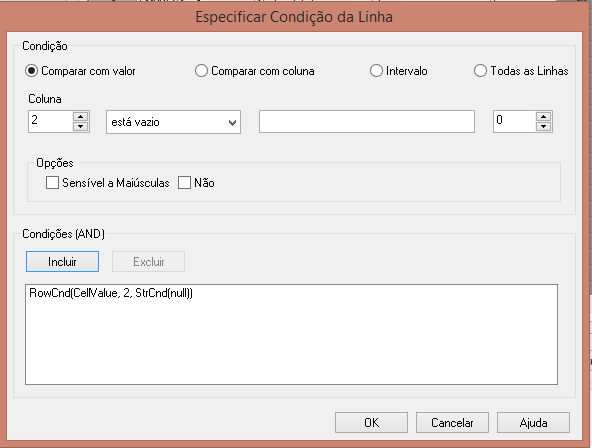
2.                  Clique agora na aba “Lixo” para eliminar todas as linhas em branco baseando-se na coluna 2. Ao clicar em “Exclusão Condicional” selecione a coluna que será analisada, coloque o critério adotado e clique em incluir e em seguida OK.
Figura 7
Figura 8
3.                  Eliminar as linhas duplicadas que contêm o cabeçalho. Repita o processo anterior, porém agora utilizando dois critérios. A Coluna 3 contém a palavra “Janeiro”,
Figura 9
E a coluna 1 NÃO contém o numero 1, antes de clicar em incluir o critério marque a opção “NÃO”.
Figura 10
Continua no próximo post...

segunda-feira, 28 de julho de 2014

Transformação de Arquivos Excel

     Na caixa de diálogo Transformar, é possível filtrar e fazer transformações avançadas de uma tabela. Isso é importante principalmente para a tabela HTML, pois não há um padrão usado normalmente para armazenar dados em HTML. Como resultado, é importante tornar o Qlikview capaz de ler tabelas HTML tão facilmente quanto outros formatos de dados mais estruturados.
Nota: Para poupar memória, a etapa não é habilitada por padrão.
     A caixa de diálogo Transformar fornece diversos filtros que podem ser usados para tornar as tabelas mais adequadas para o Qlikview. O diálogo tem cinco páginas com botões específicos:
LIXO
     Nessa aba, as linhas e colunas que contiverem lixo poderão ser removidas da tabela. Em arquivos HTML, não é incomum ter linhas e colunas adicionais que estão lá apenas para legibilidade e que devem, portanto, ser removidas antes de carregar os dados no Qlikview.
As colunas e linhas podem ser removidas explicitamente caso seus índices estejam armazenados no script. As linhas também podem ser removidas usando critérios condicionais.
Excluir Marcado Exclui as linhas e colunas realçadas.
Exclusão Condicional... Abre o diálogo Especificar Condição da Linha na qual é possível definir os critérios condicionais para exclusão de linhas.
PREENCHER
     Nesta aba, é possível substituir valores de célula. Na maior parte dos casos, as células que correspondem a uma descrição específica são substituídas por outro valor da mesma coluna. Um caso comum é que as células estão vazias e a primeira célula não-vazia acima delas contém o valor relevante.
Preencher... Abre o diálogo Preencher Células na qual é possível especificar condições e estratégia.
COLUNA
     A página de diálogo Coluna é utilizada para copiar o conteúdo de uma coluna em uma nova coluna. A cópia pode conter todas as células da coluna original ou apenas uma seleção de células. Esse recurso pode ser útil caso a coluna contenha diferentes tipos de valores. Ele pode ser usado para duplicar uma coluna que contém links HTML, de forma que uma coluna contém o texto do link, enquanto a outra contém sua URL.
Novo... Abre o diálogo Especificar Células para Nova Coluna na qual é possível especificar como a nova coluna deve ser criada.
Rótulo Define o rótulo para a coluna.
REORGANIZAR
     Aqui é possível organizar uma tabela agrupada. Agrupada significa que uma segunda parte da tabela continua, não abaixo como devia, mas ao lado da primeira parte da tabela. No exemplo apresentado, a metade da direita será, portanto, movida e colocada abaixo da metade da esquerda.
Reorganizar Reorganiza a tabela. Primeiramente, a borda entre as duas metades deve ser definida com o cursor. É possível dividir a tabela vertical ou horizontalmente.
Reorganização Condicional Define a condição para uma divisão vertical da tabela. Abre o diálogo Especificar Condição da Linha
GIRAR
     Os Web designers normalmente giram as tabelas para que tenham uma aparência melhor. A principal intenção do recurso de rotação é possibilitar girar as tabelas "de volta ao normal", ou seja, para obter campos como colunas, nomes de campos na primeira linha, etc.
Left Gira a tabela no sentido anti-horário.
Right Gira a tabela no sentido horário.
Transpor Transpõe a tabela, isto é, espelha a tabela ao longo de um eixo diagonal para que a célula superior direita se transforme na célula superior esquerda e vice-versa. As células superior esquerda e inferior direita, entretanto, permanecem no lugar.
     Os botões no canto inferior esquerdo da caixa de diálogo Transformar Tabela são usados para todas as páginas:
Desfazer Desfaz a última alteração incluída.
Refazer Reverte a última ação Desfazer.
Restaurar Redefine a tabela para o status original.
     Em alguns casos torna-se necessário transformar o conteúdo de arquivos excel para que seja possível extrair e trabalhar com os dados deste arquivo no Qlikview. Como no exemplo que vemos a seguir:

Nos próximos posts faremos um exemplo de transformação de arquivo excel.

domingo, 27 de julho de 2014

Tabela Cruzada

     Uma tabela cruzada é um tipo comum de tabela que apresenta uma matriz de valores entre duas ou mais listas retangulares de dados de cabeçalho, dos quais um é usado como cabeçalho de coluna. Um exemplo típico poderia ter uma coluna por mês. Para transformar uma tabela cruzada em uma tabela simples, use um prefixo crosstable. O resultado é que os cabeçalhos de coluna (por exemplo, nomes de mês) serão armazenados em um campo - o campo de atributo - e os dados de coluna (números de mês) serão armazenados em um segundo campo: o campo de dados.
A sintaxe é:
crosstable (nome do campo de atributo, nome do campo de dados [ , n ] ) ( loadstatement | selectstatement )
onde:
nome do campo de atributo é o campo que deve conter os valores de atributo.
nome do campo de dados é o campo que deve conter os valores de dados.
n é o número de campos de qualificador que precedem a tabela a ser transformada em formato genérico. O padrão é 1.
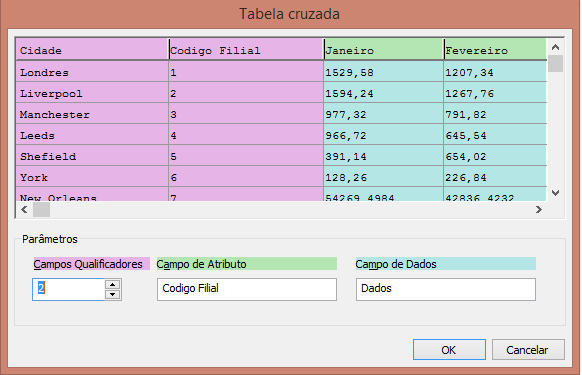
     O Assistente para tabelas cruzadas permite criar o comando da tabela cruzada com o uso de caixas de diálogo. Para abrir essa caixa de diálogo, clique no botão Tabela cruzada na página Opções do Assistente de Arquivo. O Assistente para tabelas cruzadas tem as seguintes opções:
Campos Qualificadores O número de campos de qualificador que precede os campos a serem transformados.
Campo de Atributo O nome do novo campo que conterá todos os campos (valores de atributo) a
serem transformados. Campo de Dados O nome do novo campo que conterá os dados dos valores de atributo.
No assistente de arquivo clique em avançar até aparecer a opção tabela cruzada, em seguida clique no botão “Tabela Cruzada”.


Informe a quantidade de campos qualificadores que existe na tabela:

Renomeie os campos de atributo no caso para “Meses” e os campos de dados para “Valor” clique em OK e em seguida em terminar.


Será apresentado um script como este:


O resultado final deste load será uma tabela com quatro campos, Cidade, [Codigo Filial], Meses e Valor.


domingo, 6 de julho de 2014

Modo AND e Exclusão Forçada

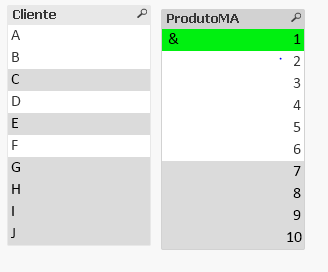
      No Qlikview as seleções múltiplas dentro de um campo são, por padrão, interpretadas como um OR lógico, isto significa que os dados associados a qualquer um dos valores de campo selecionados serão exibidos nos outros campos.
      Porém, é possível criar listas no modo AND. Desta forma ao fazer várias seleções em uma lista definida como modo AND, apenas dados associados a todos os valores de campo selecionados serão mostrados nos outros campos.
Exemplo:
      A origem de dados contém informações sobre quais clientes compraram artigos diferentes.
      Quando você selecionar alguns artigos no modo padrão, o Qlikview mostrará os clientes que compraram qualquer um dos artigos selecionados.
Todos os clientes que compraram o produto 1


Quando você selecionar alguns artigos no modo AND, o Qlikview mostrará os clientes que compraram todos os artigos selecionados.
Todos os clientes que não compraram o produto 2

Todos os clientes que compraram o produto 3, mas não compraram o produto 2

Pré-requisitos do Modo AND
  • O modo para o campo é definido na guia Propriedades de Lista: Aba Geral.
  • o campo deve existir em apenas uma tabela interna;
  • o campo deve ser a segunda coluna, não devendo haver mais que duas colunas;
  • a tabela não deve conter registros duplicados;
  • a tabela deve ser carregada com um qualificador distinct. Se a tabela for carregada com um comando Select, um comando Load distinct* deverá ser usado antes.

      Quando o modo And estiver ativado, um E comercial ("&") será mostrado ao lado dos valores selecionados.
Se você clicar e mantiver pressionado um valor por alguns instantes, a seleção será alternada de (AND) selecionada (verde) para NOT selecionada (vermelho). O E comercial também será substituído por um ponto de exclamação ("!"). A seleção NOT, que é uma exclusão forçada do valor ou dos valores assim marcados, só poderá ser feita quando uma lista estiver no modo And.

Configurando uma Lista no Modo AND
O procedimento a seguir descreve como definir uma caixa no modo AND, e não no modo padrão (OR lógico). Siga estas etapas:
1. Verifique se os critérios do modo AND estão preenchidos.
2. Clique com o botão direito do mouse na nova lista e selecione Propriedades.
3. Na guia Geral, marque a caixa de seleção Modo And.

      Quando o modo AND estiver ativado, um E comercial ("&") será mostrado ao lado dos valores selecionados.

Lógica e Seleções
      Se você clicar e mantiver pressionado um valor por alguns instantes, a seleção será alternada de selecionada (verde) para exclusão forçada (vermelho). Isso também é indicado por um ponto de exclamação (!) que substitui o E comercial.

Exclusão Forçada
      A exclusão forçada (às vezes conhecida como seleção NOT) está intimamente relacionada com a seleção AND. A exclusão forçada possibilita excluir explicitamente um valor de campo, isto é, as soluções encontradas pelo Qlikview podem não estar associadas ao valor excluído.
      A exclusão forçada é feita clicando-se em uma célula e mantendo o botão do mouse pressionado até a célula

ficar vermelha. Clicar mantendo a tecla Ctrl pressionada dessa maneira equivale a uma exclusão, que é um requisito adicional às seleções/exclusões anteriores. A exclusão forçada pode ser feita apenas em um campo que esteja no modo AND.

quarta-feira, 18 de junho de 2014

Veja a importância da análise de dados nas redes sociais


     No esporte ou no mundo dos negócios, a análise de dados é fundamental para alcançar bons resultados. Saber por onde um time ataca irá facilitar a defesa. Fazer a leitura correta do mercado financeiro evita crises. Só que esses dados agora não saem somente das pesquisas tradicionais ou em relatórios internos. Eles também vêm das redes sociais, que deixaram de ser áreas simplesmente de bate-papo e de compartilhamento de fotos para transformarem-se em um poderoso instrumento estratégico.
     A importância das mídias sociais na análise de dados é um dos temas do pesquisador Claudio Pinhanez, gerente do Laboratório de Pesquisas com foco em Sistemas de Serviços da IBM Brasil. Com uma equipe multidisciplinar formada por profissionais especializados em linguística, sistemas, aprendizado de máquina, estatística e ciências sociais, ele estuda como captar da internet o que as pessoas estão falando. Um sistema criado pela IBM de Análise de Sentimento Social entrega respostas para perguntas de empresas, governos, clubes esportivos, redes de TV e marcas sobre suas iniciativas. ...